

「自分専用のWindows環境を、USBメモリや外付けSSDごと持ち運べたら便利なのに…」
そう思ったことはありませんか?
実は、Windows 11 や Windows 10 は、USBストレージから起動して使うことが可能です。
この仕組みは以前、Microsoft が「Windows To Go」という名前で提供していました。
現在は公式サポート終了していますが、Rufus を使えば、2026年現在でも実用的なUSB起動Windows環境を作れます。
この記事では、
- WindowsをUSBに入れて持ち運ぶ仕組み
- USBメモリと外付けSSDの違い
- Rufusを使った作り方
- 実際に使えるのか
- 注意点やおすすめ構成
まで、初心者向けにわかりやすく解説します。
WindowsをUSBに入れて持ち運ぶってどういうこと?
通常のWindowsは、PC内部のSSDやHDDにインストールされています。
しかし今回は違います。
Windowsそのものを、
- USBメモリ
- 外付けSSD
- ポータブルSSD
などにインストールし、そのUSBからPCを起動します。
つまり、
- 普段使っているPC
- 古いノートPC
- 予備PC
- 自宅以外のPC
などでも、USBを差し替えるだけで「自分専用のWindows環境」をそのまま使えるようになります。
これは「Windows To Go」と呼ばれていた
以前、Microsoft は「Windows To Go」という機能を提供していました。
これは、
- USB起動Windows
- 持ち運べるWindows
- モバイルWindows環境
を実現する公式機能です。
ただし現在はサポート終了しています。
とはいえ、WindowsそのものがUSB起動できなくなったわけではありません。
そのため、現在でも Rufus を使えば、実質的に同じ環境を作れます。
こんな人におすすめ
WindowsをUSBに入れる方法は、こんな人と相性がいいです。
自分専用のWindows環境を持ち歩きたい
設定やアプリ込みで、自分の環境をどこでも再現できます。
古いPCを再利用したい
古いPCでもUSB3.0対応なら、外付けSSD起動で意外と快適になることがあります。
サブ環境が欲しい
検証用・予備用として便利です。
PC本体を汚したくない
内蔵SSDを変更せずにWindowsを使えます。
緊急時の復旧環境が欲しい
メインWindowsが壊れてもUSB起動で作業可能です。
USBメモリと外付けSSDはどっちがいい?
ここはかなり重要です。
結論から言うと、本気で使うなら外付けSSDがおすすめです。
| 項目 | USBメモリ | 外付けSSD |
| 価格 | 安い | やや高い |
| 起動速度 | 遅い | 速い |
| Windows Update | 重い | 比較的快適 |
| 耐久性 | 低め | 高い |
| 普段使い | △ | ◎ |
USBメモリ運用の注意点
USBメモリでも作成自体は可能です。
ただし、
- 起動が遅い
- Updateに時間がかかる
- フリーズしやすい
- 書き込み寿命が短い
などの問題があります。
「たまに使う緊急用」ならアリですが、普段使いにはあまり向きません。
外付けSSD運用のメリット
外付けSSDならかなり快適です。
特に最近の小型SSDは、
- 高速
- 発熱少なめ
- USBメモリ並みに小さいものもある
ため、持ち運びWindowsとの相性が非常に良いです。
👇のようなUSBメモリサイズのSSDがとくにおススメです。

必要なもの
WindowsをUSBに入れて持ち運ぶには、以下を用意します。
必須
- Windows PC
- USBメモリ または 外付けSSD
- Rufus
- Windows 11 または Windows 10 のISOファイル
容量はどれくらい必要?
最低でも64GB以上推奨です。
ただし実際には、
- Windows Update
- アプリ
- 一時ファイル
などで容量を使うため、できれば128GB以上あると安心です。
RufusでWindowsをUSBに入れる方法
ここから実際の作成手順を解説します。
手順1:Rufusを起動
まずは Rufus を起動します。
インストール不要版でもOKです。
手順2:USBストレージを接続
作成先のUSBメモリまたは外付けSSDを接続します。
※中身は消えるのでバックアップ注意。
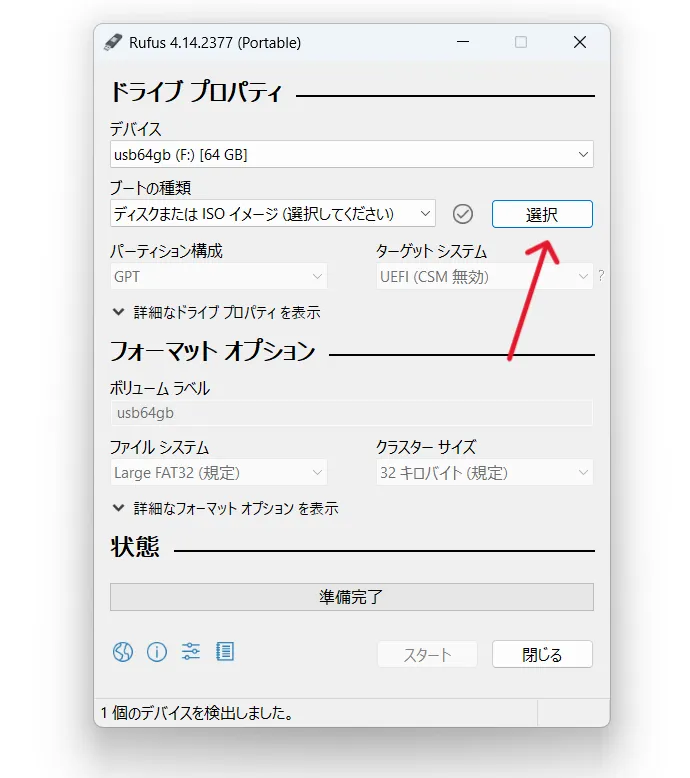
手順3:Windows ISOを選択
「選択」ボタンからWindows ISOファイルを指定します。
手順4:「Windows To Go」を選択
ここが重要です。
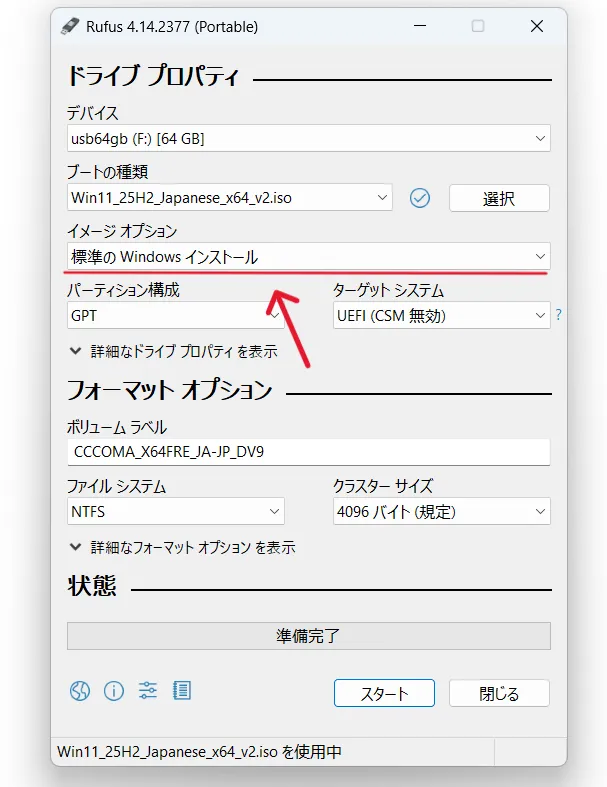
Rufusでは通常、
「標準のWindowsインストール」
になっています。
これを、
「Windows To Go」
へ変更してください。
1.「標準のWindowsインストール」から
2.「Windows To Go」に変更。
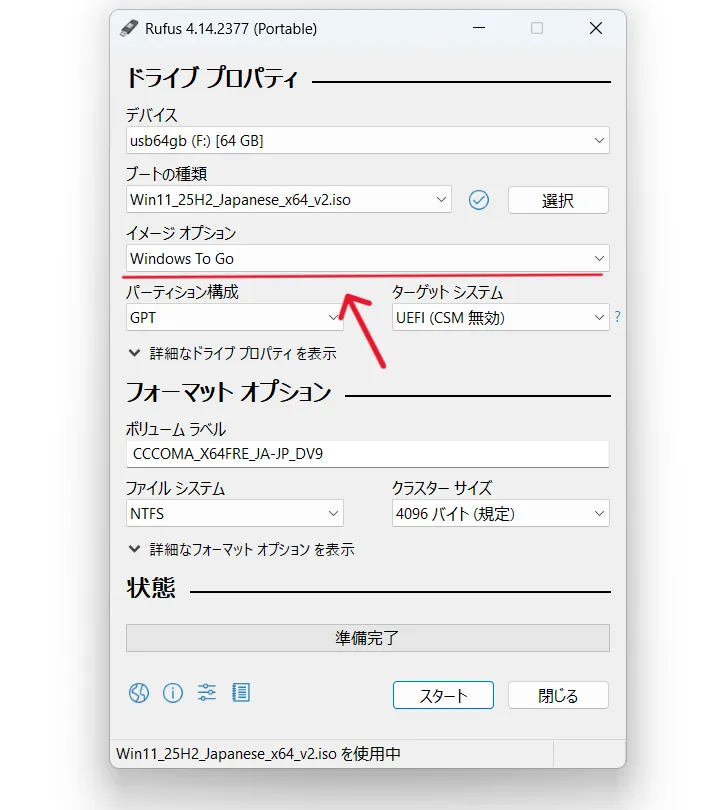
手順5:設定を確認してスタートを押す
設定確認後、「スタート」を押します。

ストレージ性能によりますが、数分〜数十分で完了します。
設定などの詳しいことはこちらを参考にしてください。
USBからWindowsを起動する方法
作成後はPC再起動します。
起動時に、
- F12
- ESC
- F8
- DEL
などを押してブートメニューを開き、USBストレージを選択してください。
初回起動では何が起きる?
最初は通常のWindows初期設定が始まります。
- 言語設定
- ネット接続
- Microsoftアカウント
- PIN設定
などを行えば、その後は普通のWindowsとして使えます。
Windows Updateは使える?
はい、基本的には使えます。
ただしUSBメモリではかなり重いです。
更新時には大量の書き込みが発生するため、
- 長時間かかる
- フリーズっぽく見える
- 再起動が遅い
ことがあります。
快適性を求めるなら、やはり外付けSSD推奨です。
👇のようなUSBメモリサイズのSSDがとくにおススメです。
USBから起動できない時の対処法
BIOSでUSB起動が無効
UEFI設定からUSB Bootを有効化してください。
Secure Boot問題
環境によってはSecure Bootを無効にすると起動する場合があります。
USBポート相性
USB3.0ポート推奨です。
ISO破損
ISOを再ダウンロードしてみてください。
USBメモリ性能不足
古いUSBメモリでは正常動作しないことがあります。
実際、普段使いできる?
USBメモリ
正直かなり厳しいです。
「使えなくはない」程度。
外付けSSD
かなり現実的です。
用途によっては、
- Office作業
- Web閲覧
- 軽作業
なら普通に使えます。
WindowsをUSBに入れて持ち運ぶメリット
改めて、この方法の魅力をまとめると…
- 自分専用Windowsを持ち歩ける
- PC本体を変更しない
- 古いPC活用できる
- 緊急起動環境になる
- サブ環境として便利
かなり魅力的です。
2026年時点でのおすすめ構成
今から始めるならおすすめはこれです。
最もおすすめ
- 小型外付けSSD
- USB3.2対応
- 128GB以上
- Windows 11
- Rufus
この構成が最も快適です。
とくにWindows To Go環境を作るなら、USBメモリより「小型外付けSSD」のほうが失敗しにくいです。
起動速度やアップデートの快適性がかなり向上します。
小型外付けSSDを探す👇
アマゾンで見るまとめ
WindowsをUSBメモリやSSDに入れて持ち運ぶ方法は、2026年現在でも十分実用的です。
特に Rufus を使えば、初心者でも比較的簡単に作成できます。
ポイントをまとめると…
- Windows To Goは現在も実質利用可能
- USBメモリより外付けSSD推奨
- 自分専用Windowsを持ち運べる
- 古いPC活用にも便利
「USB起動Windowsを試してみたい」という人は、まずは余っているUSBストレージで試してみると面白いですよ。