

WindowsパソコンでLinuxを試したい、あるいは古いパソコンにWindows11をインストールしたい――。
そんなときに必要になるのが「ブート可能なUSBメモリ」です。
この記事では、無料で使えるツール 「Rufus(ルーファス)」 を使って、
ISOファイルから起動用USBを作成する手順を、初心者向けにわかりやすく解説します。
Rufusとは?
Rufusは、Windows上で動作する軽量なツールで、
ISOファイル(OSのインストールイメージ)をUSBメモリに書き込み、
「インストール用USB」を簡単に作成できます。
特に、Linuxディストリビューション(UbuntuやLinux Mintなど)を試すときに重宝される定番ツールです。
最近ではシステム要件を満たさないPCに、Windows11をインストールする場合にも使われます。
Rufusの主な特徴
- 無料で使える(オープンソース)
- インストール不要(ポータブルアプリ)
- Linux・Windowsの両方のISOに対応
- UEFI・Legacy BIOSどちらの環境でも利用可能
- 書き込み速度が速く、エラーも少ない
※古いUSBメモリだと認識しない・書き込み失敗することがあります。
初心者は新品のUSB3.0対応を使うとスムーズです。👇
 楽天で見る
楽天で見る

Rufusをダウンロード・起動する
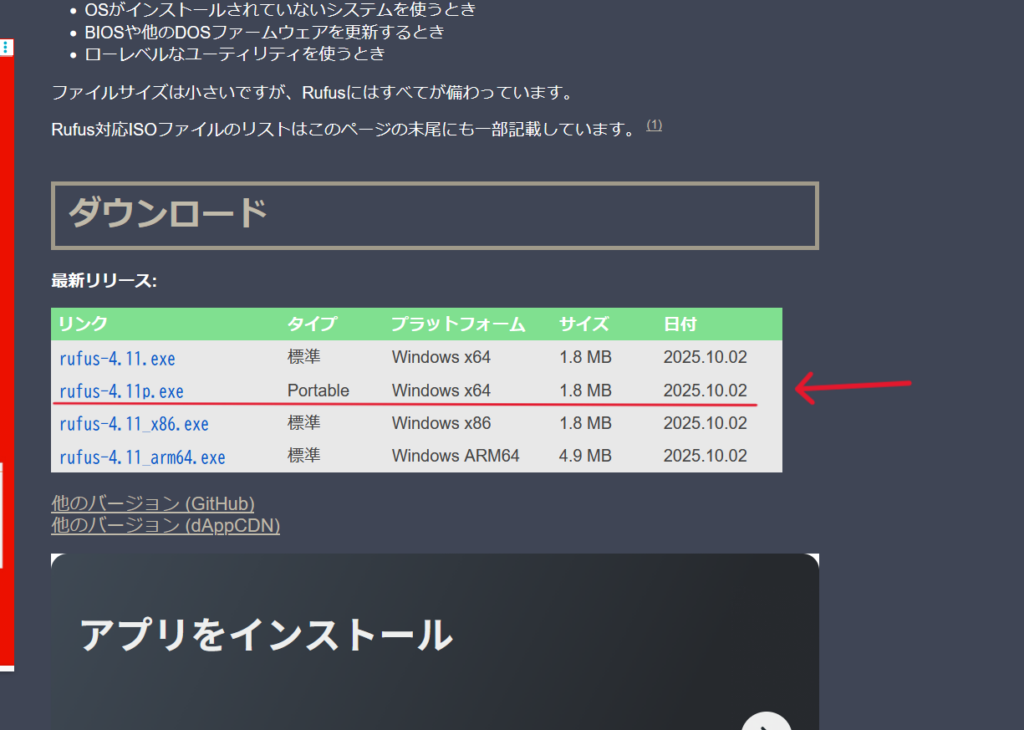
1.Rufus公式サイトへアクセス。「Rufus 4.xx(ポータブル版)」をクリックしてダウンロード。
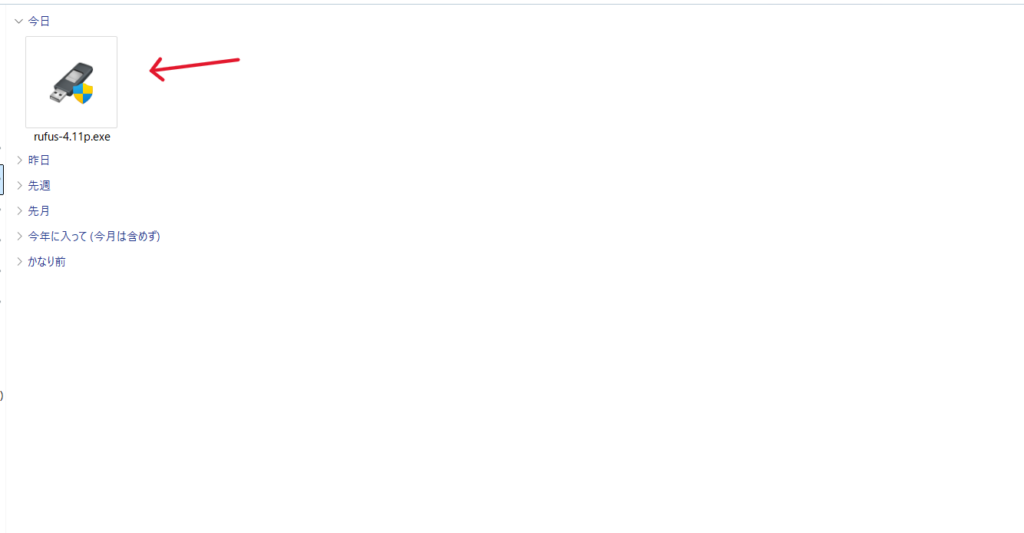
2.ダウンロードしたファイルをダブルクリック。
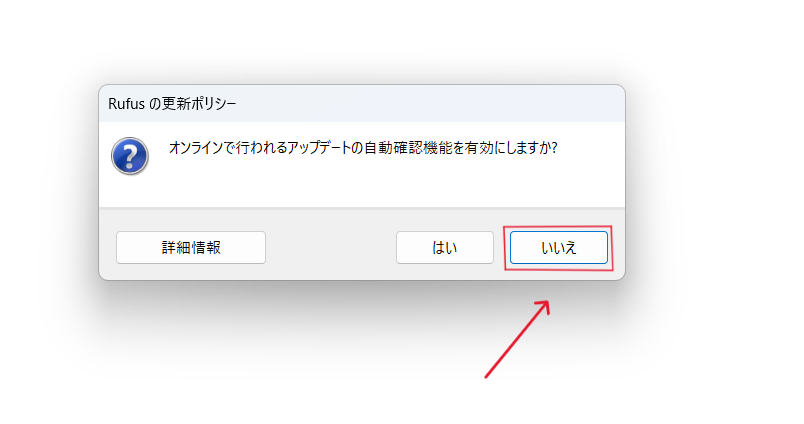
3.「いいえ」を選択。
4.Rufus が起動します。
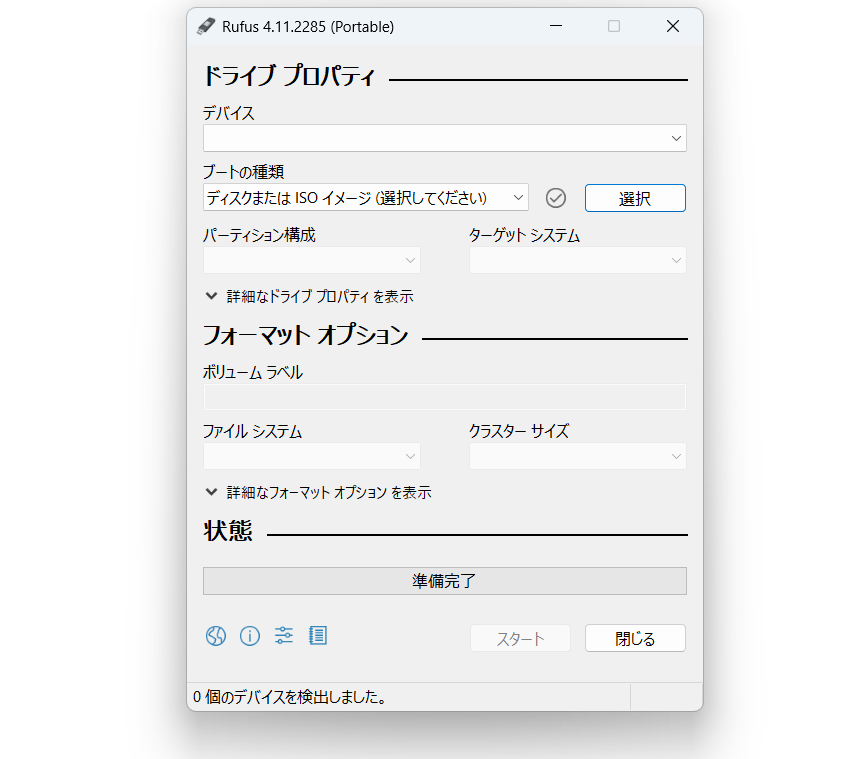
Rufusはインストール不要なので、起動するだけで使えます。
ブートUSB作成のための設定
ブートUSBを作成するための設定を行います。
1.USBメモリをPCに挿す。自動的にRufusが認識する。
ウィンドウ上部の「デバイス」欄に、USBのドライブ名が表示されていればOK。

もし表示されない場合は、別のUSBポートに挿し直してみましょう。
※認識しない場合はUSBの相性が原因のこともあります。新品だと安定しやすいです。👇
Amazonで見る
楽天で見る
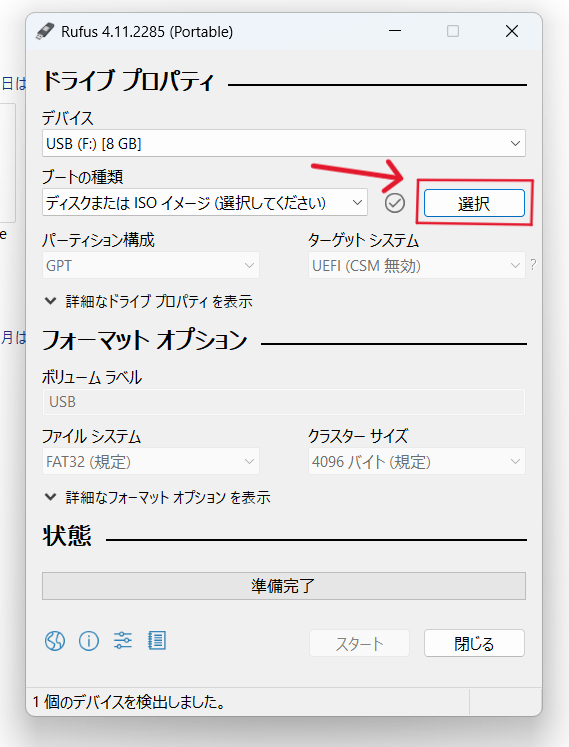
2.「選択」をクリックする。
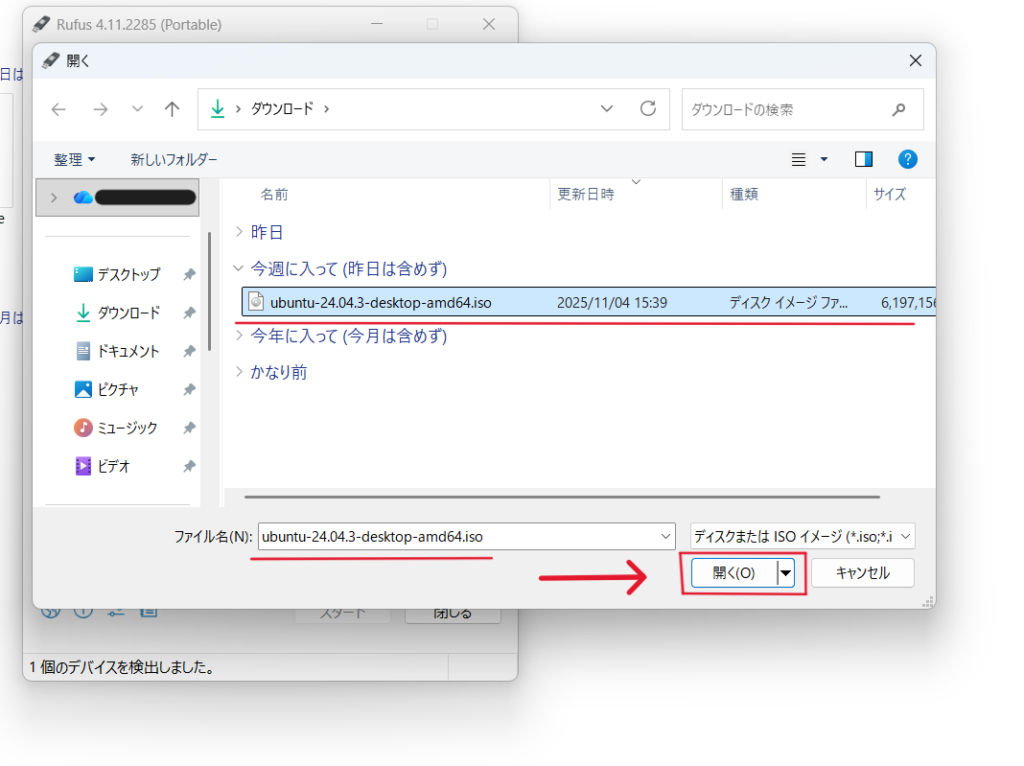
3.ダウンロードしておいたISOファイルを選択。「開く」をクリックする。
4.「パーティション構成」を選択。最近のPCなら「GPT」を選択する。古いPCなら「MBR」を選択。
大体の目安
| ~2011年 | MBR |
| 2012年~2013年 | PCによってわかれる |
| 2014年~ | GPT |
【迷った場合は「GPT」を選択。起動に失敗した場合は、USBを1度フォーマットして作り直してください。】

↓
↓
実はRufusでは、「OSインストール用USB」を作るだけでなく、
USBメモリ内にデータを保存しながら使える「永続化USB」を作ることもできます。
UbuntuをUSBから起動して、アプリ追加や設定変更を保存したい人は、
こちらの記事もおすすめです。
作成開始
設定が終わったらUSBメモリの作成を開始します。
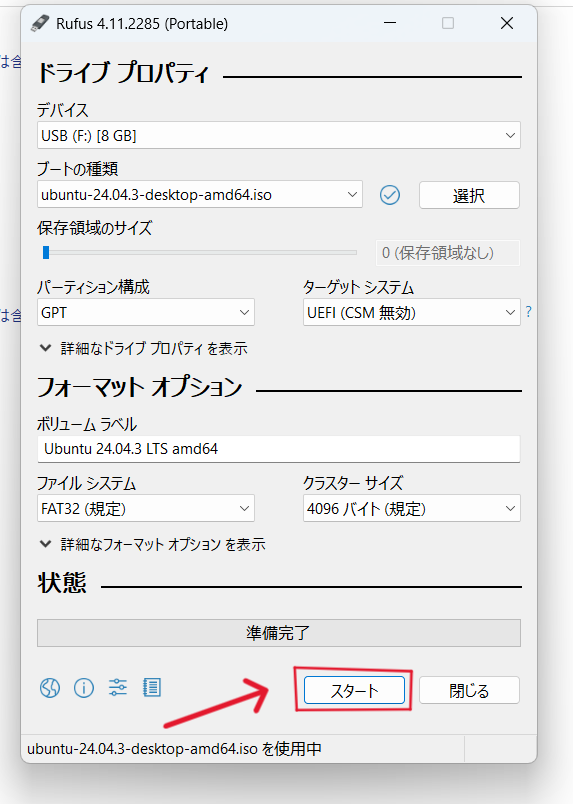
1.「スタート」をクリックする。
2.「ISO イメージモードで書き込む(推奨)」を選択。「OK」をクリックする。
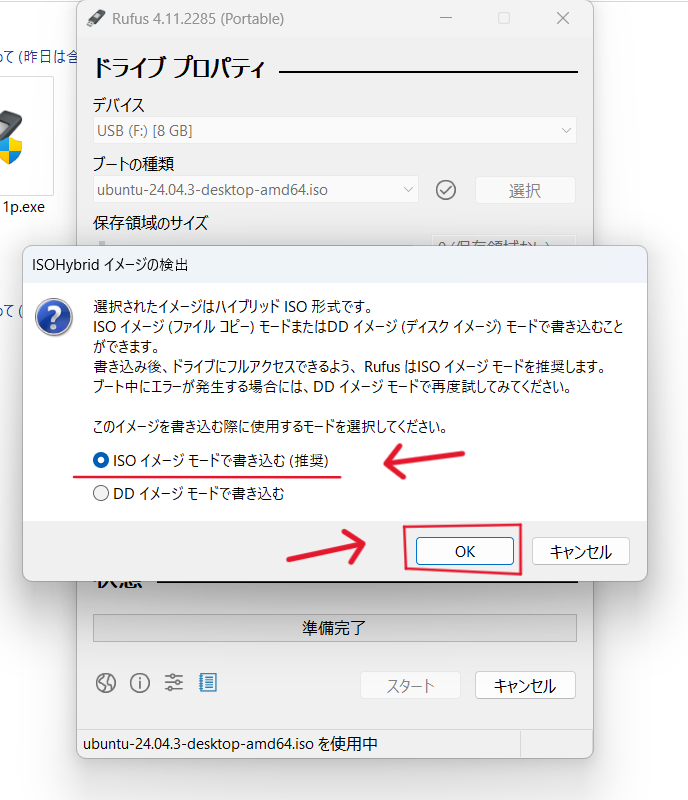
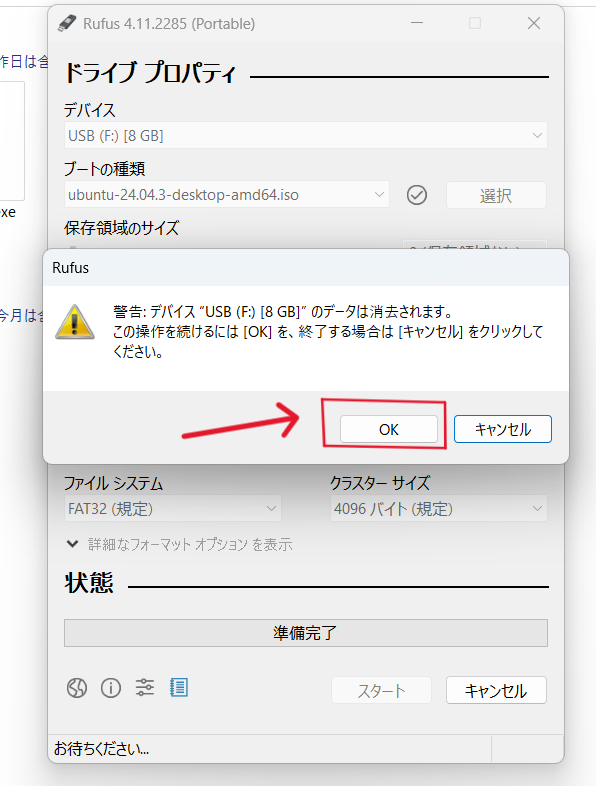
3.「OK」をクリックする。
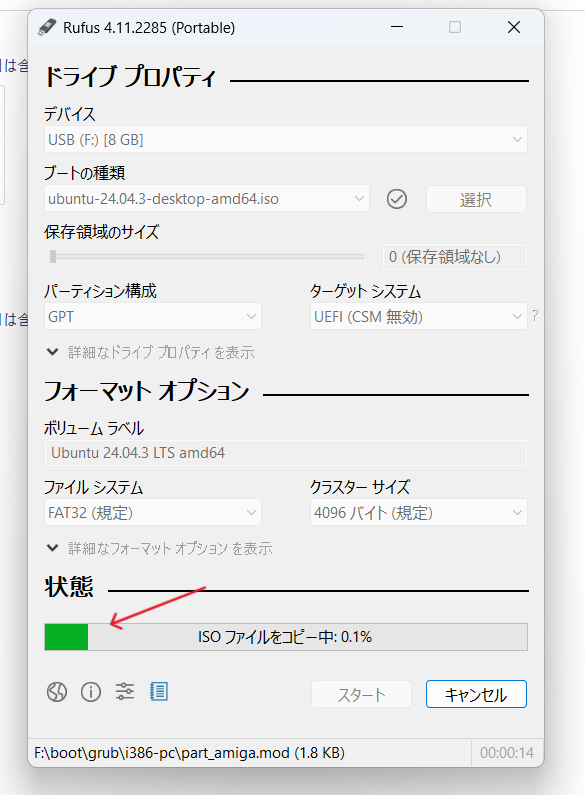
4.進行状況バーが動き、書き込みが始まる。
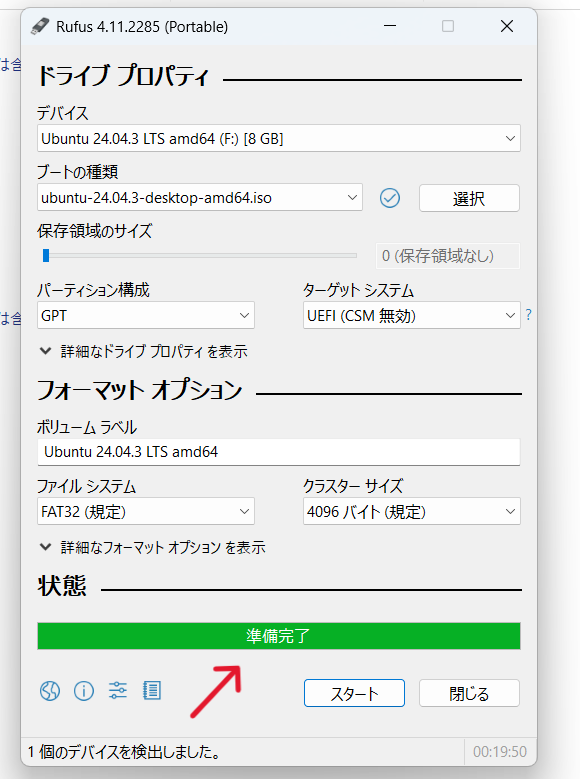
5.進行状況バーが100%になり、「準備完了」と表示されたら成功。
まとめ
Rufusを使えば、わずか数クリックで
LinuxやWindowsのブートUSBを簡単に作成できます。
Rufusは無料・軽量で、インストール不要。
「これからLinuxを試したい」という人の最初のステップとして最適です。
最初にLinuxを試すとき、私もRufusのおかげでスムーズに起動用USBを作れました。
慣れてくると、UbuntuやFedoraなど複数のディストリビューションをUSB1本で使い分けることも可能になります。
まずは1本、Rufusで起動USBを作ってみましょう!
今回は、Rufusを使ったOSインストール用ブートUSBの作成方法を解説しましたが、
もし、
- 「UbuntuをUSBから持ち歩きたい」
- 「PCにインストールせず使いたい」
- 「設定やファイルを保存したい」
という場合は、
「永続化USB」を作る方法もおすすめです。👇
👉【初心者向け】Rufusで「永続化できるUbuntuライブUSB」を作る方法~USBだけでUbuntuを持ち歩こう~
