

AI画像生成ツールやスマホで作成した画像を使っていると、
- 「画像サイズが小さい」
- 「Adobe Stockの投稿基準を満たせない」
- 「画像を拡大するとボケる」
といった問題に直面することがあります。
そんなときに役立つのが「Upscayl」です。
Upscaylは無料で利用できるオープンソースのAI画像高画質化ソフトで、画像を拡大しながら画質の劣化を抑えることができます。
この記事ではUpscaylの特徴や使い方、Adobe Stockで活用する方法を解説します。
Upscaylとは?
UpscaylはAIを利用して画像を高解像度化するソフトです。
通常の画像拡大では画像がぼやけてしまいますが、UpscaylはAIが画像の特徴を分析し、細部を補完しながら拡大します。
Upscaylの特徴
- 無料で利用できる
- オープンソース
- Windows対応
- Linux対応
- macOS対応
- オフラインで利用可能
- AIによる高品質な画像拡大
Upscaylでできること
小さな画像を大きくする
例えば、
- 1024×1024
- 1536×1536
といった画像を高解像度化できます。
AI生成画像の高画質化
AI画像生成サービスで作った画像をさらに高解像度化できます。
古い画像の補正
低解像度の画像を見やすくする用途にも利用できます。
Upscaylのインストール方法
今回は、WindowsPCにインストールします。
Upscaylのダウンロード
1.Upscayl公式サイトへアクセスする。「Download」をクリックする。

2.「Windows」をクリックする。

3.ダウンロードが始まる

Upscaylのインストール
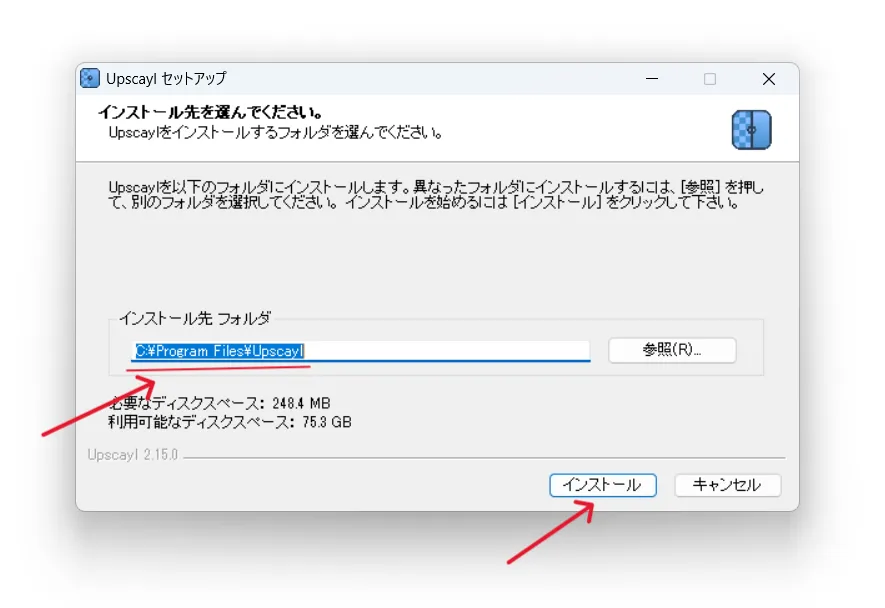
1.ダウンロードしたファイルを開く。

2.インストール先のフォルダを指定する。「インストール」をクリックする。
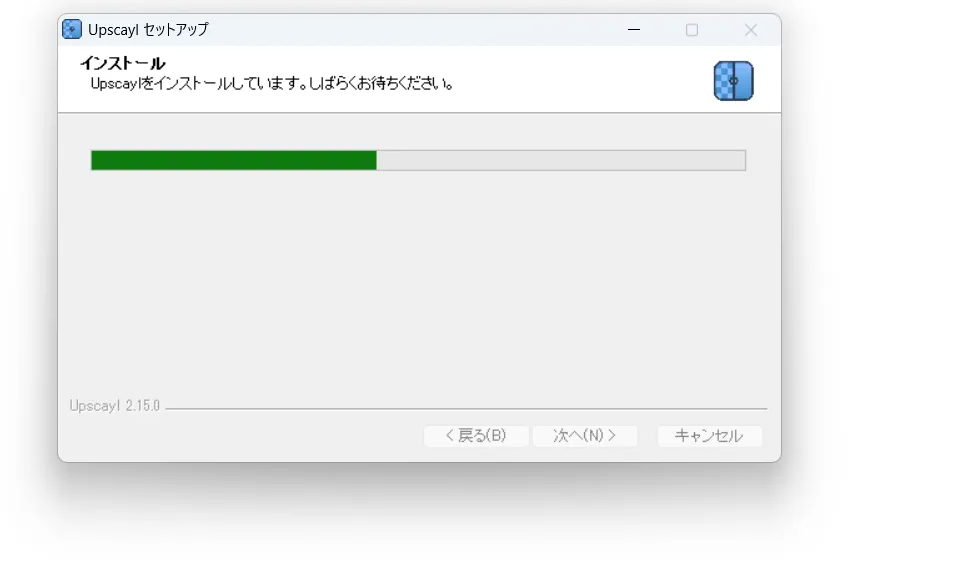
3.インストールが始まる。
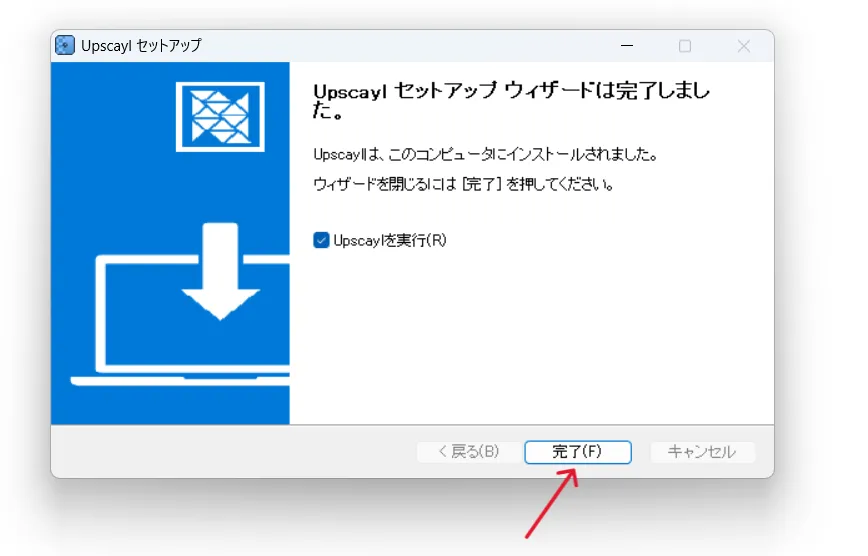
4.下の画面が出ればインストール完了。「完了」をクリックする。
初期設定
インストール後最初に起動したときに初期設定を行います。
1.「UPSCAYL LANGUAGE」で「日本語」を選択する。

2.「次へ」をクリックする。

3.「次へ」をクリックする。

4.「次へ」をクリックする。

5.「始める」をクリックする。

Upscaylの使い方
1.「画像を選択」をクリックして、高解像度化したい画像を選択。

2.次にAIモデルの選択を行う。一般的なAI画像であれば初期設定の「Upscaylスタンダード」でOK。

3.「画像スケール」で拡大倍率を設定する。

4.「出力フォルダを設定」で拡大画像を出力するフォルダを選択する。

5.「Upscayl」ボタンをクリックする。

出力するファイル形式の選択
デフォルトでは「PNG」形式で出力されるように設定されています。
違うファイル形式で出力させたい場合は以下のように設定します。
1.「設定」をクリックする。

2.「画像を保存する形式」から出力するファイル形式を選択する。

Adobe Stockで活用する方法
Adobe Stockでは最低400万画素が必要です。
例えば、
- 1024×1024 → 約100万画素
- 2048×2048 → 約400万画素
となります。
AI画像生成サービスで作成した画像が小さい場合は、
- AI画像を生成
- Upscaylで高解像度化
- GIMPで最終調整
- Adobe Stockへ投稿
という流れがおすすめです。
Upscaylのメリット
無料で使える
高性能なAI画像高画質化ソフトを無料で利用できます。
Linuxでも使える
WindowsだけでなくLinuxにも対応しています。
オフライン利用可能
クラウドサービスではないため、インターネット接続が不要です。
Upscaylのデメリット
処理に時間がかかる
低スペックPCでは処理時間が長くなる場合があります。
元画像以上にはならない
AIによる補完はできますが、元画像の情報量を完全に復元できるわけではありません。
まとめ
Upscaylは無料で利用できるAI画像高画質化ソフトです。
AI画像生成やAdobe Stock投稿との相性が良く、
- AI画像を拡大したい
- Adobe Stockの解像度基準を満たしたい
- Linuxでも使えるツールを探している
という方におすすめです。
画像編集にGIMPを使っている方にも相性の良いソフトなので、ぜひ試してみてください。
