はじめに
WindowsからLinuxへの乗り換えで起こる問題に、今まで使っていたアプリが使えなくなるという問題があります。
Windowsでは「ID Manager」というをパスワード管理アプリを長年使ってきましたが、Linuxで使うことはできません。
Linuxには「KeePassXC」という無料で使えるパスワード管理アプリがあるので、こちらに移行します。
アプリを移行するにはデータも移す必要がありますが、「ID Manager」と「KeePassXC」はデータ形式が異なるためそのまま移すことができません。
この記事では、「ID Manager」のデータを「KeePassXC」に移す方法を初心者向けにやさしく解説しています。
Linuxのディストリビューションは「Linux Mint(MATE)」を使っています。
KeePassXCがインストールされていることを前提に解説しているので、まだインストールしていない人はこちらの記事を参考に、インストールを済ませてから先に進んでください。
1. ID ManagerからCSVファイルをエクスポートする
データを移すために、まずは「ID Manager」のデータを CSVファイルに変換します。
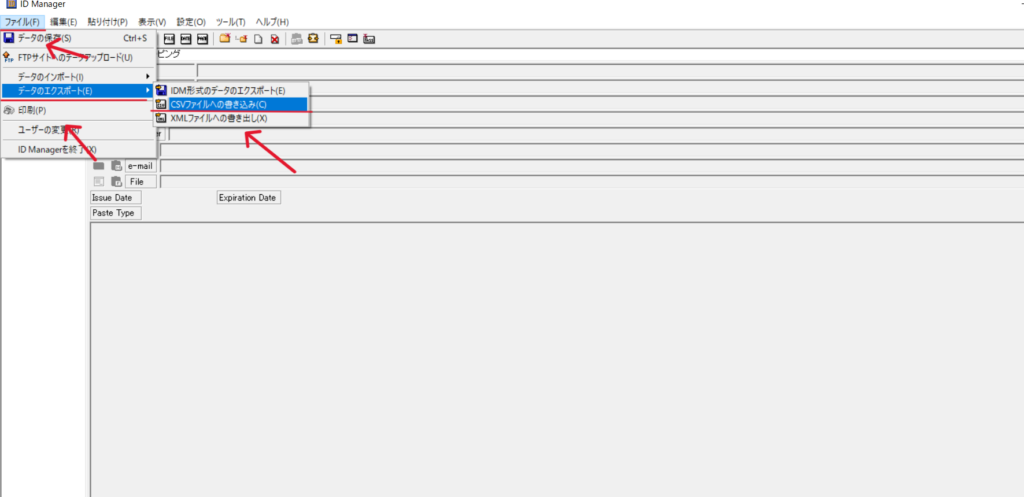
1.ID Managerを開き、「ファイル」→「データのエクスポート」→「CSVファイルへの書き込み」を選択する。
2.「保存する場所」、「ファイル名」を決めて「保存」をクリックする。
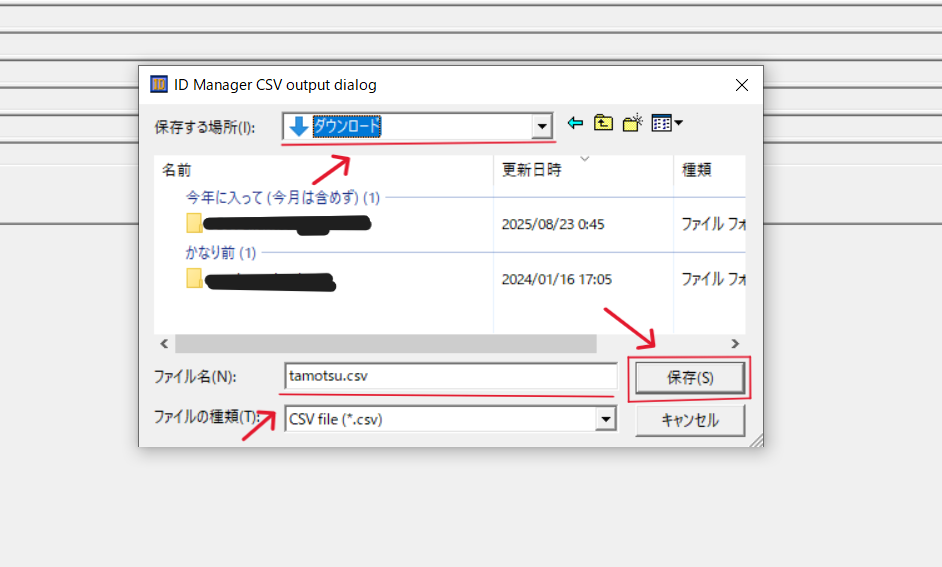
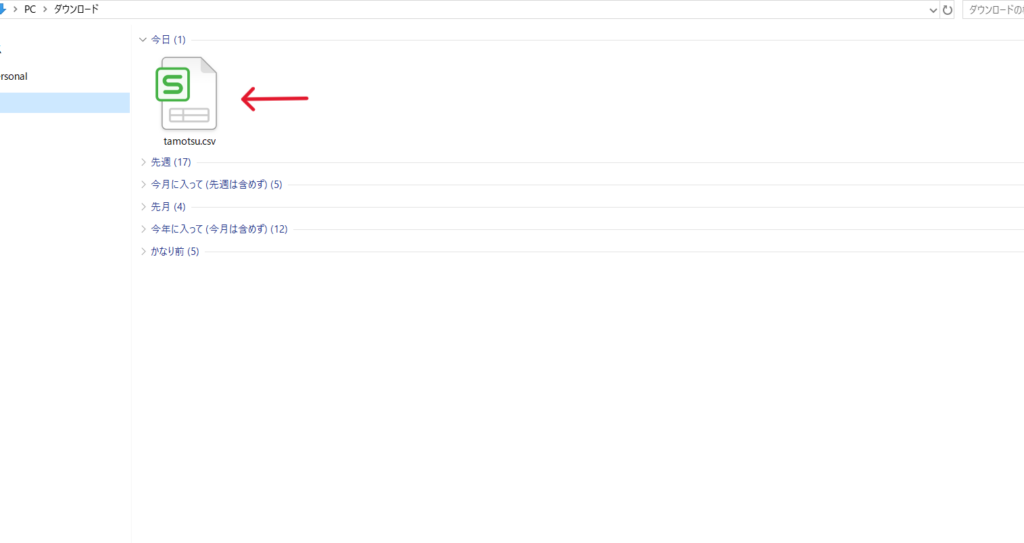
3.保存場所にCSVファイルがあれば成功です。
2.CSVファイルをKeePassXC用に整形する
「ID Manager」のCSVファイルはそのままでは読み込めません。
「KeePassXC」が理解できる形に並び替える必要があります。
Excel などのCSVファイルの編集ができるアプリを使って整形します。
ここでは Linux Mint に標準でインストールされている 「LibreOffice Calc ( Excelに似た機能を持つ無料の表計算ソフト ) 」を使って整形していきます。
1.Windows のメモ帳で文字コードを変更
「ID Manager」からエクスポートしたファイルを「LibreOffice Calc」で直接読み込んだ場合に文字化けする可能性があるので、メモ帳で文字コードを変更します。
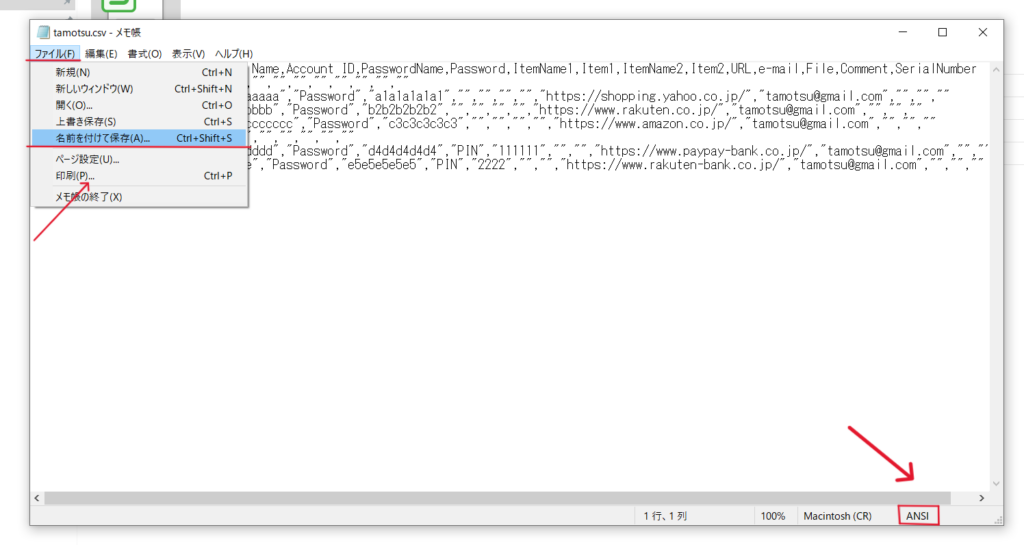
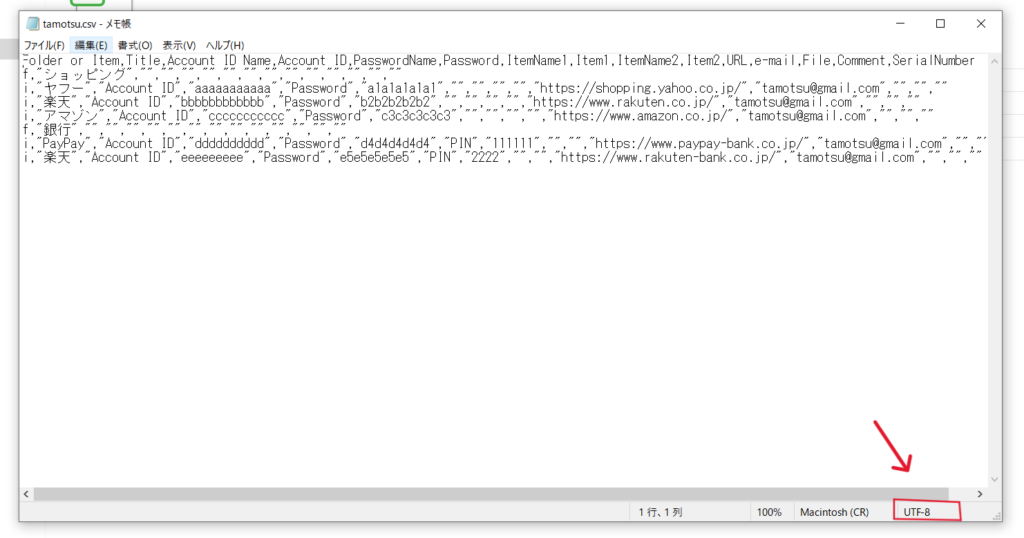
1.CSVファイルをメモ帳で開く。
右下の赤の枠で囲まれた部分が文字コードを表している。このファイルは文字コードが「 ANSI 」になっている。Linuxでは「 UTF-8 」が標準の文字コード。このままでは文字化けするので、文字コードを変更する。
「ファイル」→「名前を付けて保存」を選択。
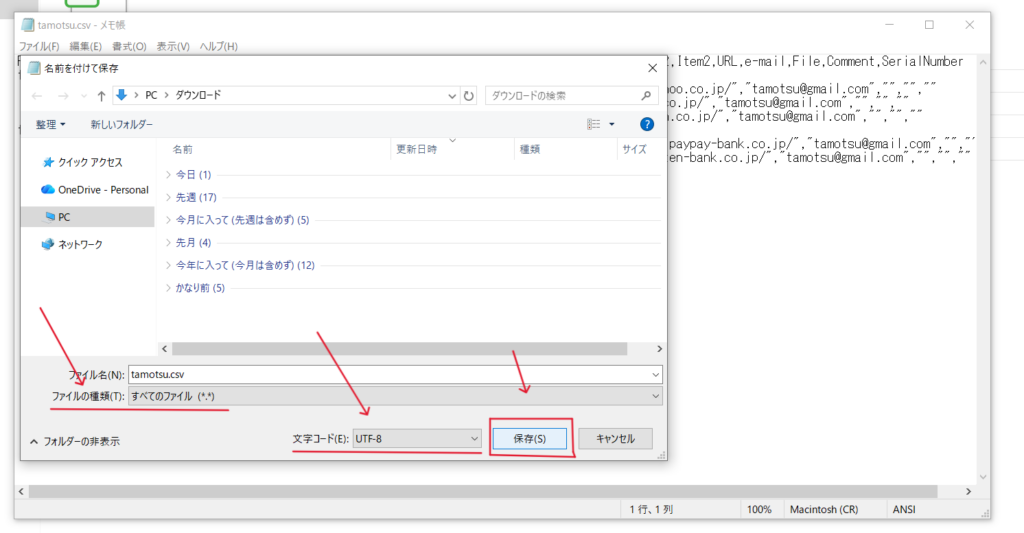
2.「ファイルの種類」= すべてのファイル、「文字コード」= UTF-8、に変更。
「保存」をクリックする。
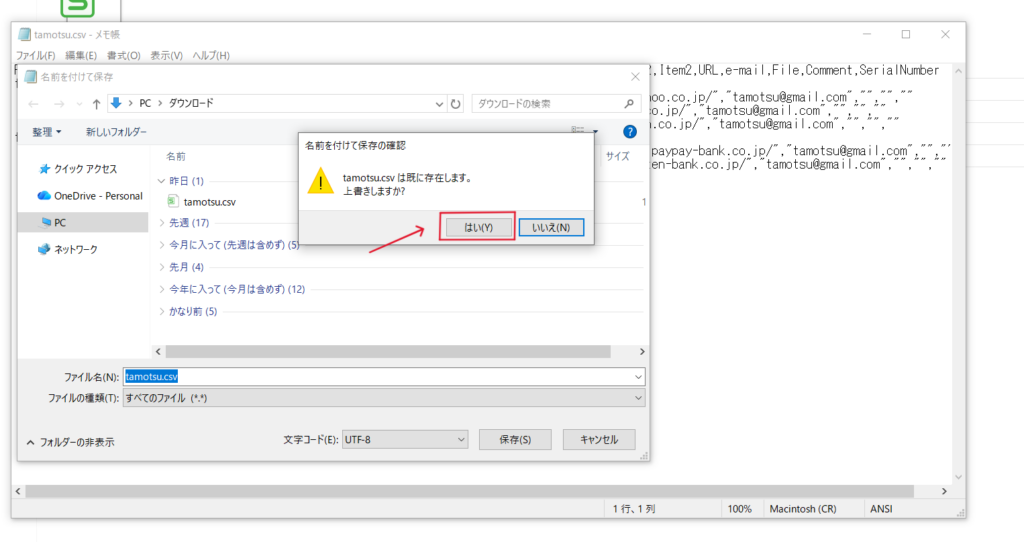
3.上書きするか聞かれるので、「はい」をクリックする。
4.文字コードが「UTF-8」に変わっていれば成功。
2.LibreOffice Calc でデータを整形
ここからデータをWindowsからLinuxに移し、「LibreOffice Calc」を使ってデータを整形します。
「ID Manager」からエクスポートしたファイルを開くと下の画面のようになっています。
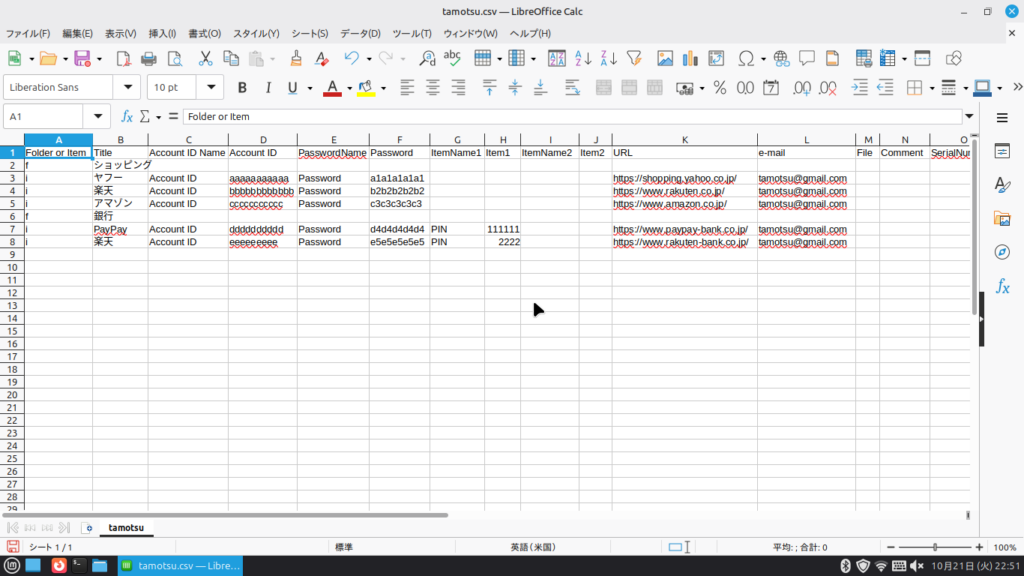
「IDManager」のCSVファイルのデータは A~Oの15列に並んでいます。
(それぞれのデータ中身について知りたい場合はこちらの記事に詳しく書いてあるので見てください。)
「KeePassXC」のCSVファイルはA~Fの6列で作成しなければいけません。そこで15列のデータを6列に変形します。
1.必要ない列を削除
まず「IDManager」のCSVファイルの中で、データとして必要のない列を削除します。
以下の列は必要のない列です。
- A列 フォルダかアイテムなのかを識別するための情報が入っている。
- C列 「Account ID」と入っているだけ。
- E列 「Password」と入っているだけ。
1.CSVファイルからA・C・Eの列を削除する。
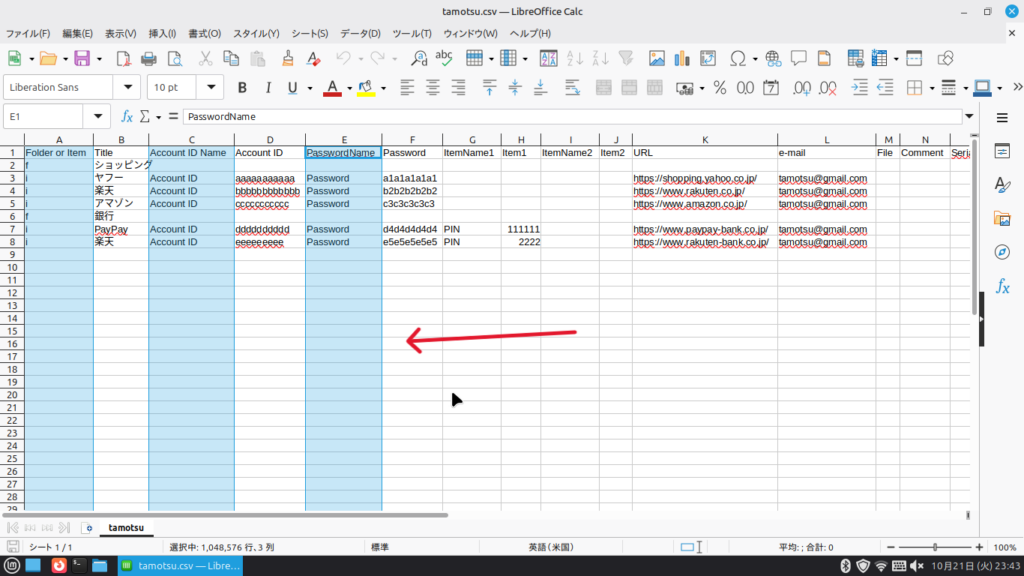
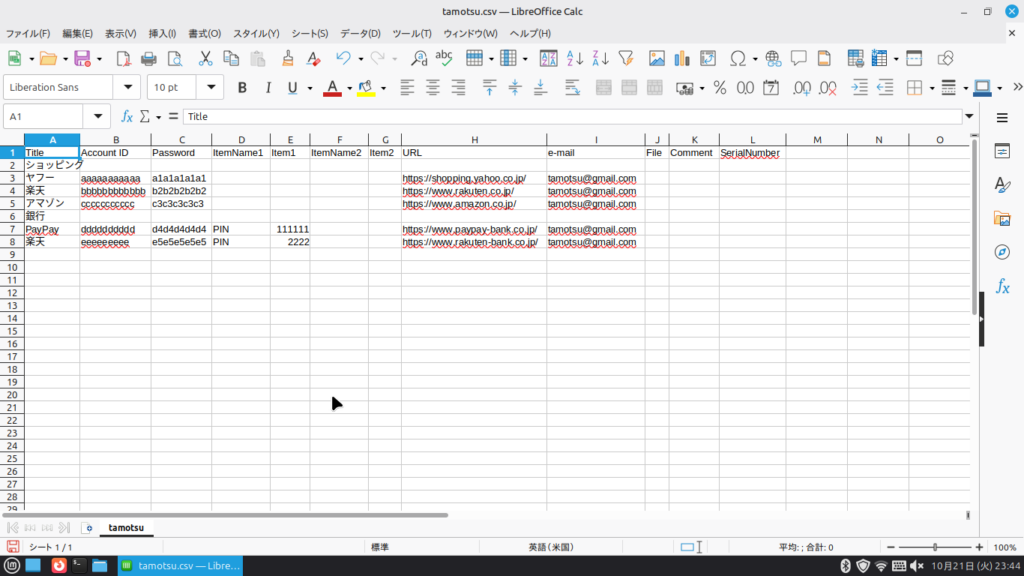
2.A~Lの12列になる。
2.KeePassXC用のシートを作る
次は、「KeePassXC」のデータ形式に合わせたシートを作ります。
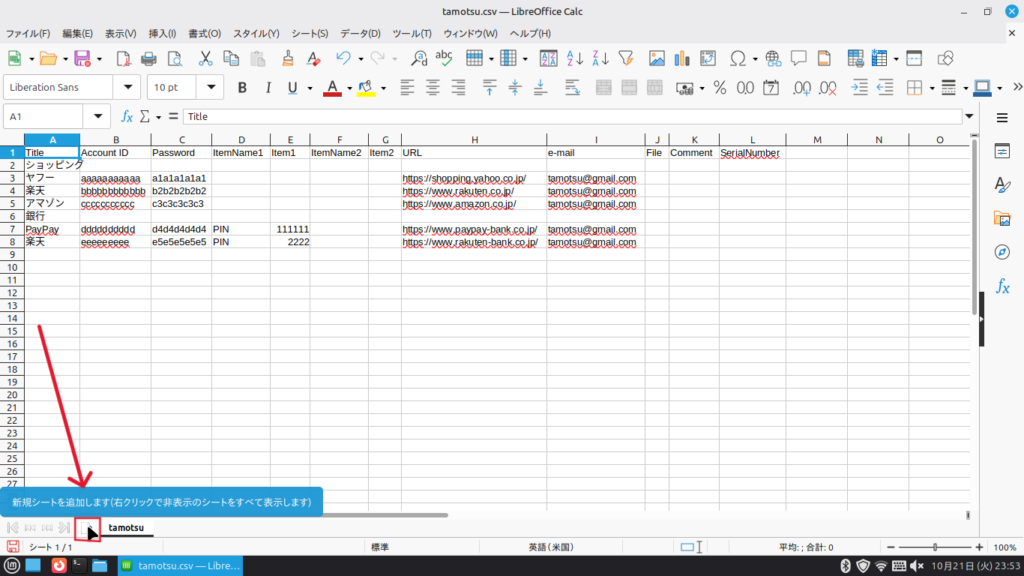
1.左下の赤枠で囲まれた場所をクリックして、新しいシートを作成。
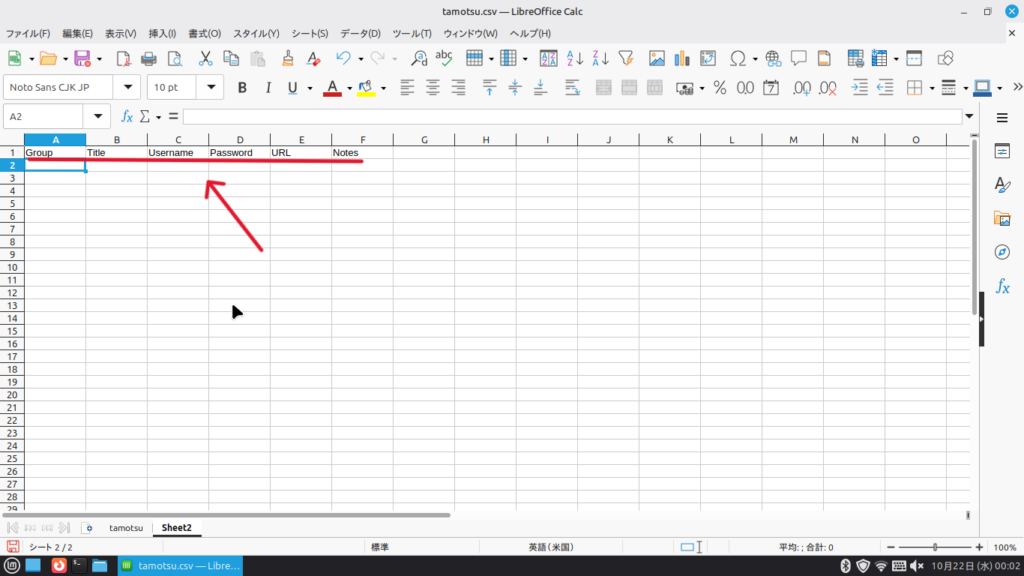
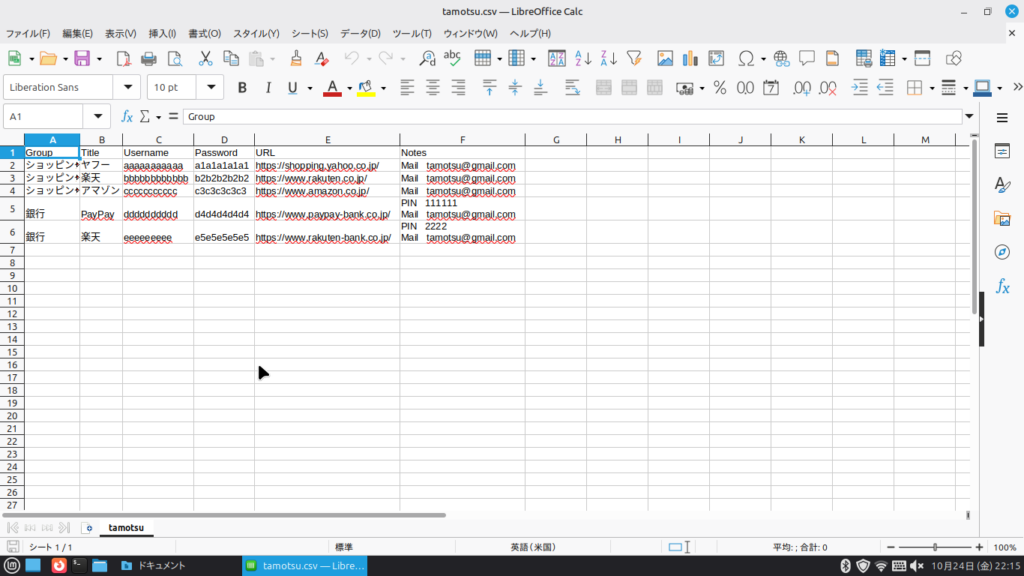
2.A~F列の一番上の行にそれぞれ以下の文字を入力する。
- A列 「Group」と入力
- B列 「Title」と入力
- C列 「Username」と入力
- D列 「Password」と入力
- E列 「URL」と入力
- F列 「Notes」と入力
3.ID Manager → KeePassXC にデータ移行
「ID Manager」のシートから「KeePassXC」のシートへデータを移行します。
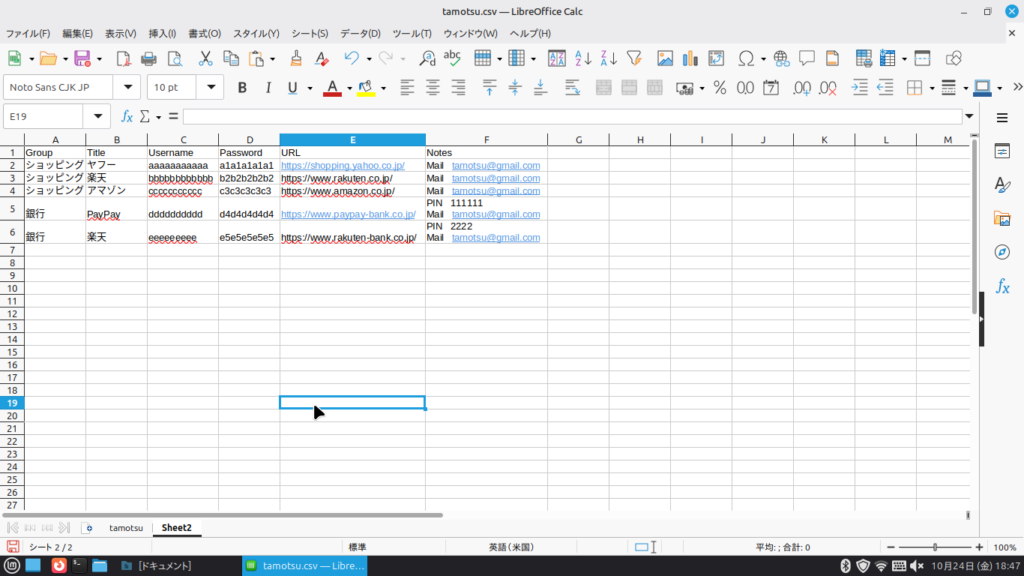
1.「ID Manager」のシートから新しく作った「KeePassXC」用のシートに以下のようにデータを移す。
- A列「Group」 ファルダ名を入れる。「ID Manger」のA列のデータ
- B列「Title」 サイト名を入れる。「ID Manager」のA列のデータ
- C列「Username」 IDやメルアドなどの個人識別情報を入れる。「ID Manager」のB列のデータ
- D列「Password」 パスワードを入れる。「ID Manager」のC列のデータ
- E列「URL」 URLを入れる。「ID Manager」のH列のデータ
- F列「Notes」 A~E列に入らなかったデータで「KeePassXC」に移したいデータは全てここに入れる。
2.データをコピーし終わったら、IDManagerのデータが入ったシートは削除する。(CSVファイルはシートが複数の形式を認めていないため。)
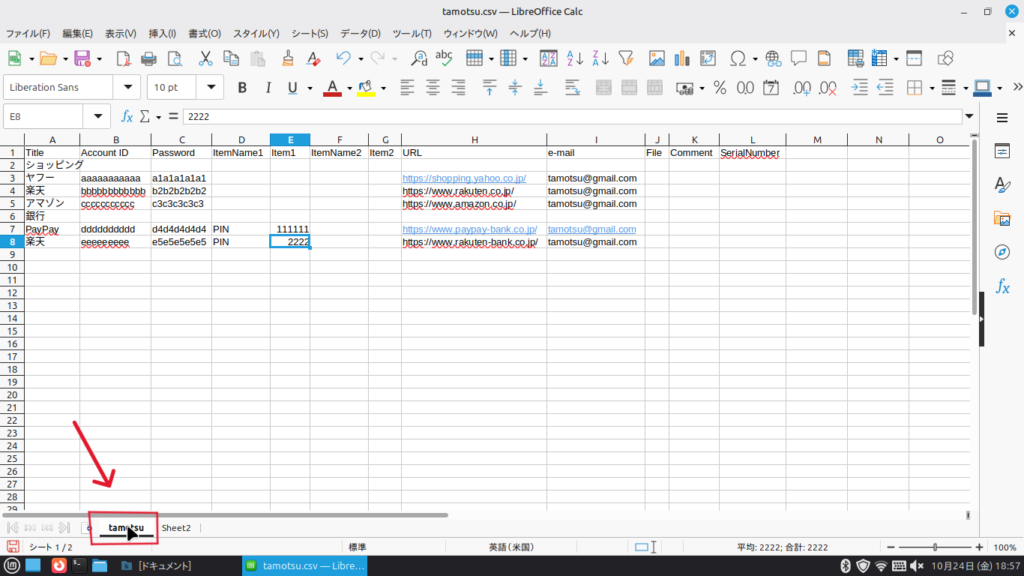
3.KeePassXCのシートだけになったら、CSVファイルを保存して終了する。
3.KeePassXCにインポートする
作成したCSVファイルを「KeePassXC」にインポートします。
1.「KeePassXC」を起動。「CSVからインポートする」をクリックする。
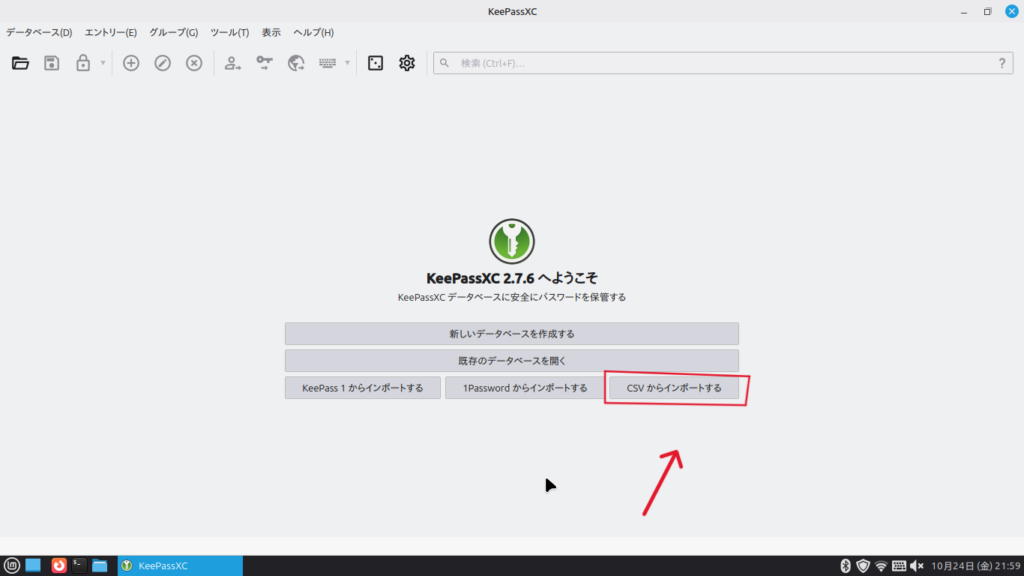
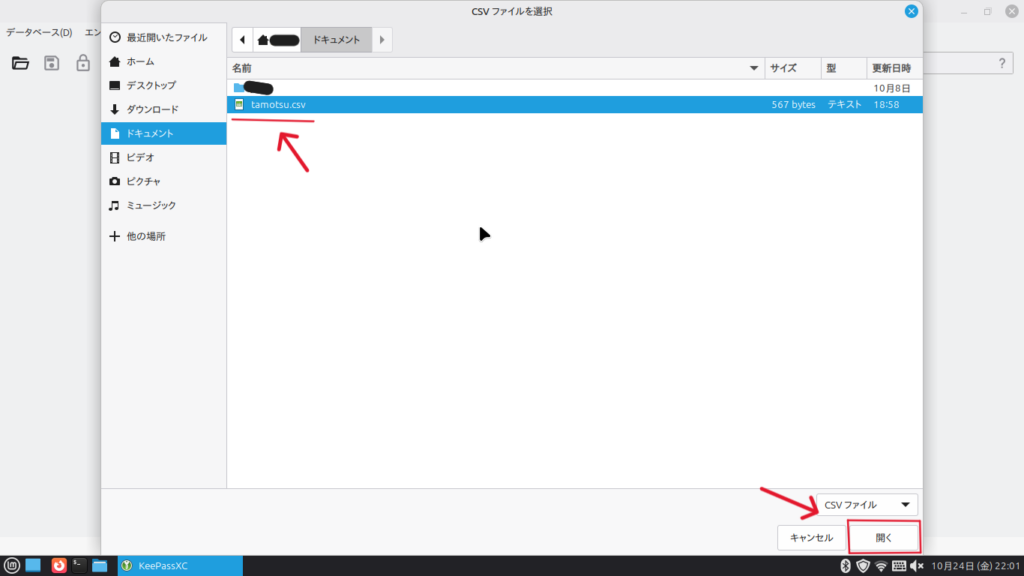
2.先ほど作成したCSVファイルを選択。「開く」をクリックする。
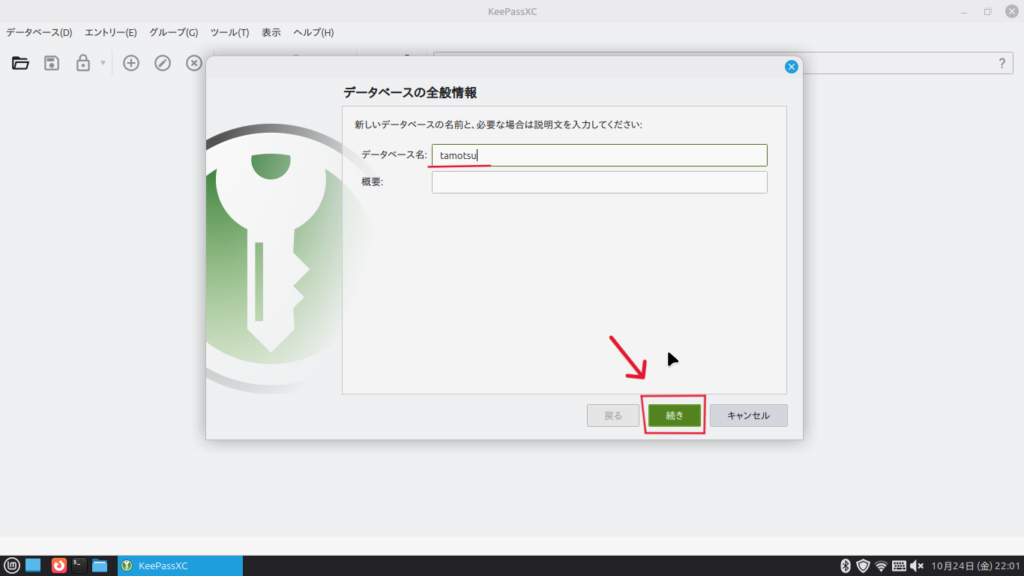
3.データベース名を入力して、「続き」をクリックする。
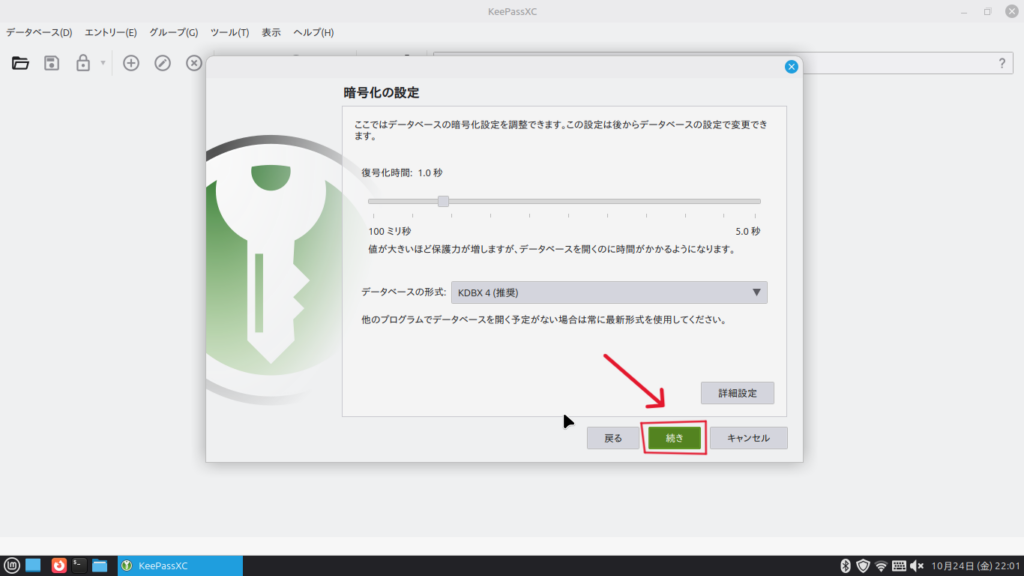
4.「続き」をクリックする。
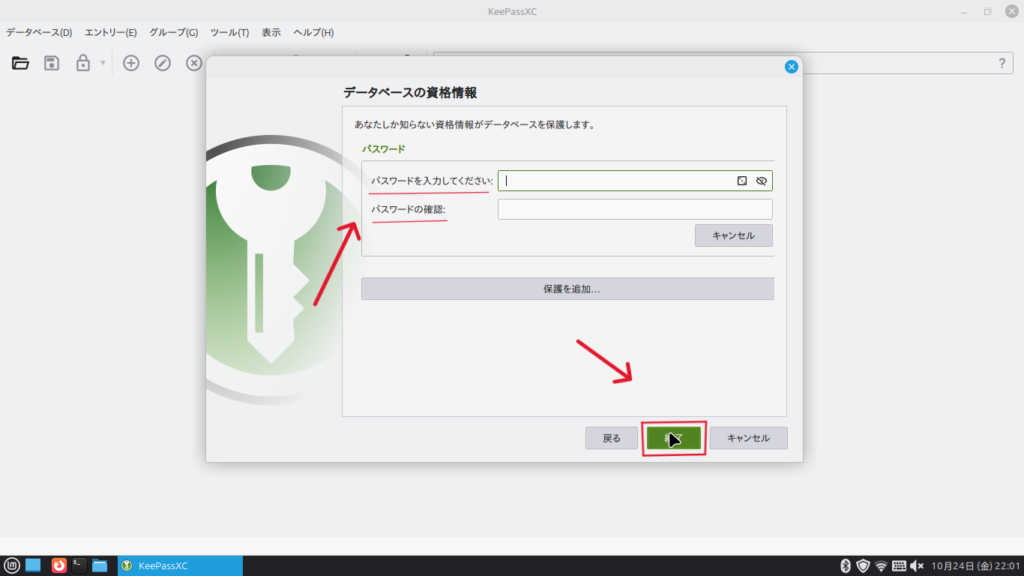
5.マスターパスワードを決めて、「パスワードを入力してください」と「パスワードの確認」の2か所に入力。「終了」をクリックする。
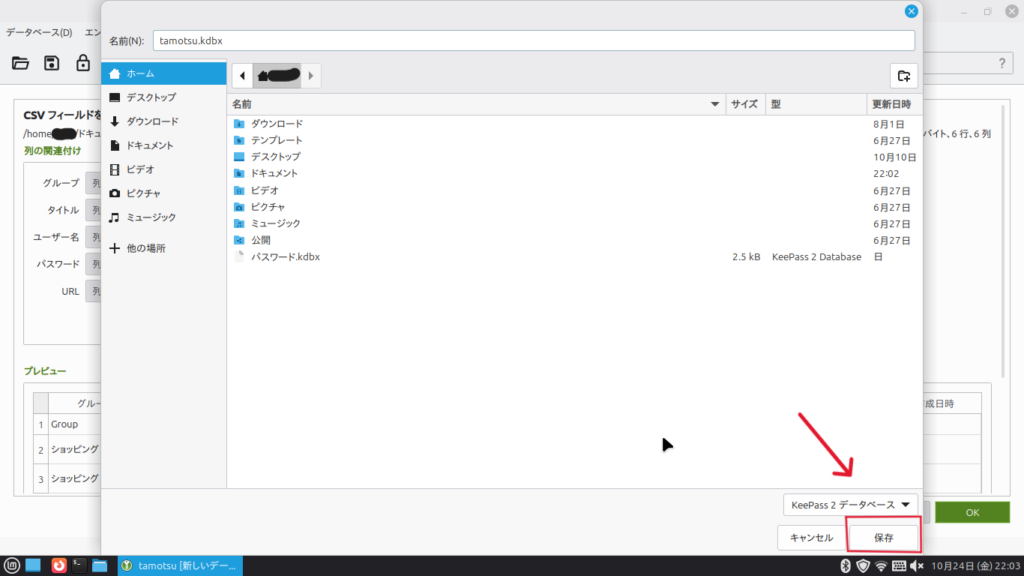
6.データベースの保存先を選んで、保存をクリック。
7.「OK」をクリックする。
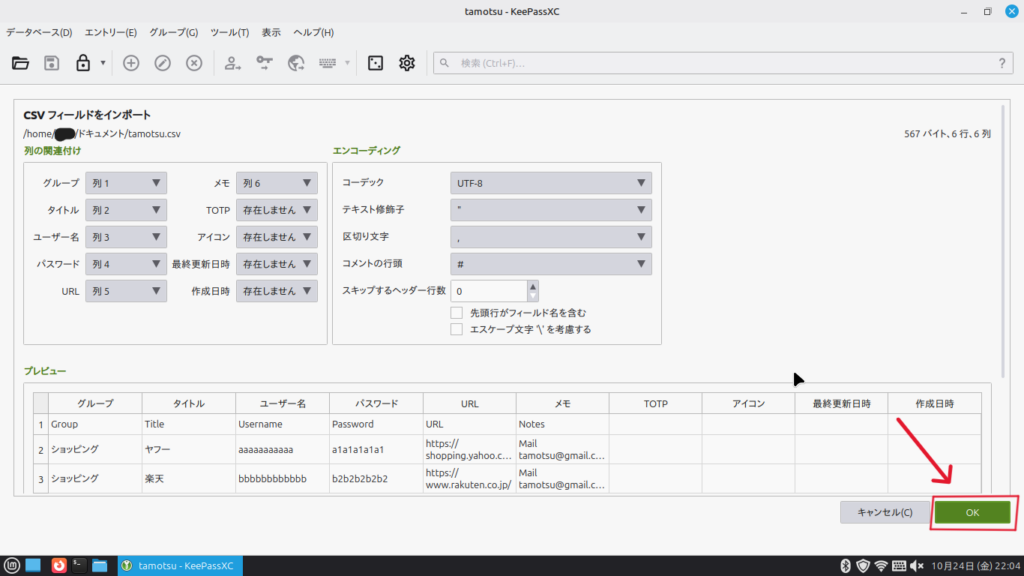
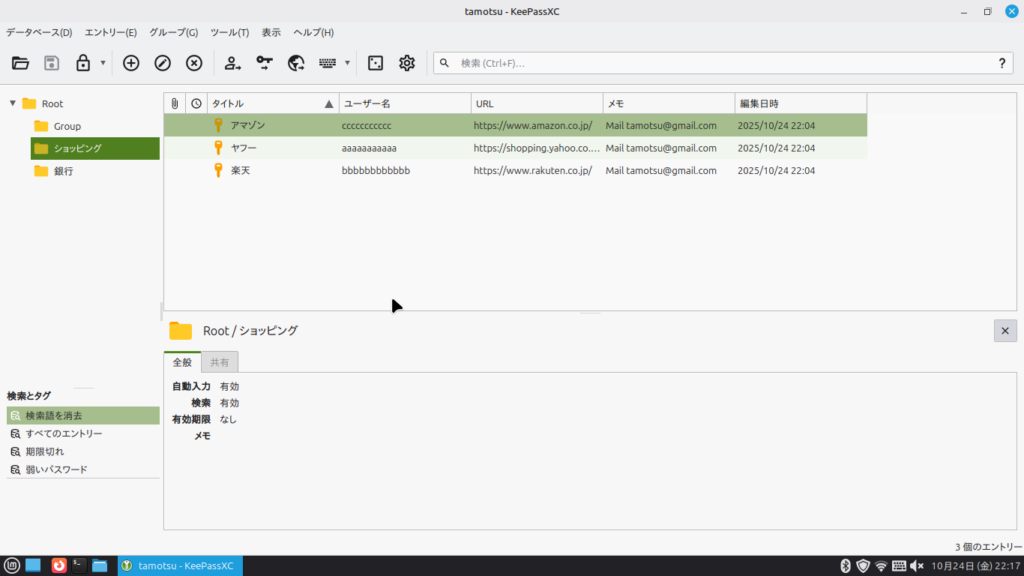
8.データが読み込まれていれば成功。
CSVファイルの削除を忘れずに!
最後に、変換や移行に使った CSVファイルを完全に削除 してください。
CSVファイルは全てのパスワードが暗号化されていない状態で保存されています。
まとめ
Windowsで慣れ親しんだ「ID Manager」のデータを、
安全かつ無料のアプリ「KeePassXC」に引き継ぐことで、
Linux環境でも快適にパスワード管理を続けられます。
手作業でデータを整形するのが多少面倒ですが、そんなに難しくないのでぜひ挑戦してみてください。