

Pythonは、計算やデータ処理だけでなく、画像をまとめて処理する作業にも利用できます。
例えば、
- 画像のサイズをまとめて変更する
- 画像形式をまとめて変換する
- 大量の画像を別のフォルダーに整理する
- 画像に同じ処理をまとめて行う
といった作業を自動化できます。
今回は、Pythonの画像処理ライブラリである**Pillow(ピロー)**を使って、複数の画像をまとめて縮小する方法を紹介します。
プログラミング初心者でも理解しやすいように、Pillowのインストールからプログラムの実行まで、一つずつ解説していきます。
Pythonで画像を一括処理すると何が便利?
画像が数枚しかない場合は、手作業でサイズを変更してもそれほど大変ではありません。
しかし、画像が数十枚、数百枚と増えてくると、1枚ずつ処理するのは面倒です。
例えば、
「このフォルダーにある画像を全部1200×1200ピクセル以内に縮小したい」
という作業なら、Pythonを使ってまとめて処理できます。
一度プログラムを作ってしまえば、同じ作業を繰り返すときにも利用できます。
これがPythonによる作業の自動化の面白いところです。
今回はPillowを使って画像を処理する
Pythonには、画像を扱うための便利なライブラリがいくつもあります。
今回は、その中でも初心者でも使いやすいPillowを利用します。
Pillowを使うと、Pythonから画像を読み込んだり、サイズを変更したり、保存したりできます。
ただし、PillowはPythonに最初から入っている標準ライブラリではありません。
そのため、プログラムを実行する前にPillowをインストールする必要があります。
今回の解説は Windows に Python がインストールされていることを前提にしています。
Python のインストールがまだの場合はこちらの記事を参考にしてインストールを先に済ませてください。
Pillowをインストールする
まず、Pillowをインストールしましょう。
Windowsの場合は、コマンドプロンプトやPowerShellなどを開きます。
そして、次のコマンドを入力します。
pip install Pillow入力したらEnterキーを押します。
しばらく待って、
Successfully installed Pillowのような表示が出れば、インストールは完了です。
pipでエラーが出る場合
環境によっては、
pip install Pillowを実行しても、pipが見つからないなどのエラーが出る場合があります。
その場合は、次のコマンドを試してください。
python -m pip install PillowWindowsでは、こちらも利用できます。
py -m pip install PillowPythonの環境によって使用できるコマンドが異なる場合があります。
まずは、
pip install Pillowを試して、うまくいかなければ、
python -m pip install Pillowを試すとよいでしょう。
Pillowがインストールされたか確認する
インストールが終わったら、Pillowが正しく使えるか確認してみましょう。
次のプログラムを実行します。
from PIL import Image

print("Pillowを利用できます!")
エラーが出ず、
Pillowを利用できます!と表示されればOKです。
これで画像処理の準備ができました。
「PillowなのにPIL」と書く理由
ここで少し不思議に感じるかもしれません。
インストールするときは、
pip install Pillowなのに、Pythonのプログラムでは、
from PIL import Imageと書きます。
「Pillowをインストールしたのに、なぜPILなの?」
と思いますよね。
これは、Pillowがもともとの**PIL(Python Imaging Library)**を引き継いだライブラリだからです。
そのため、インストールするときは「Pillow」、Pythonのコードでは「PIL」と書きます。
この違いは少し紛らわしいですが、間違いではありません。
今回作るプログラム
今回は、次のような処理を行います。
- 「images」フォルダーから画像を探す
- 画像を1枚ずつ読み込む
- 最大サイズを1200×1200ピクセルにする
- 「resized」フォルダーに保存する
元の画像は変更せず、処理後の画像を別フォルダーに保存します。
まず、次のようなフォルダーを作ります。
画像処理
├─ images
│   ├─ photo01.jpg
│   ├─ photo02.jpg
│   └─ photo03.jpg
│
└─ image_resize.pyimagesフォルダーの中に、処理したいJPG画像を入れておきます。
画像を一括処理するプログラム
準備ができたら、次のプログラムを実行してみましょう。
from pathlib import Path
from PIL import Image

input_folder = Path("images")
output_folder = Path("resized")

output_folder.mkdir(exist_ok=True)

for file in input_folder.glob("*.jpg"):
    with Image.open(file) as image:
        image.thumbnail((1200, 1200))
        image.save(output_folder / file.name)

print("画像の処理が完了しました!")
プログラムを実行すると、「resized」というフォルダーが自動的に作られます。
画像処理
├─ images
│   ├─ photo01.jpg
│   ├─ photo02.jpg
│   └─ photo03.jpg
│
├─ resized
│   ├─ photo01.jpg
│   ├─ photo02.jpg
│   └─ photo03.jpg
│
└─ image_resize.pyこれで、imagesフォルダーに入っていた画像が縮小され、resizedフォルダーに保存されます。
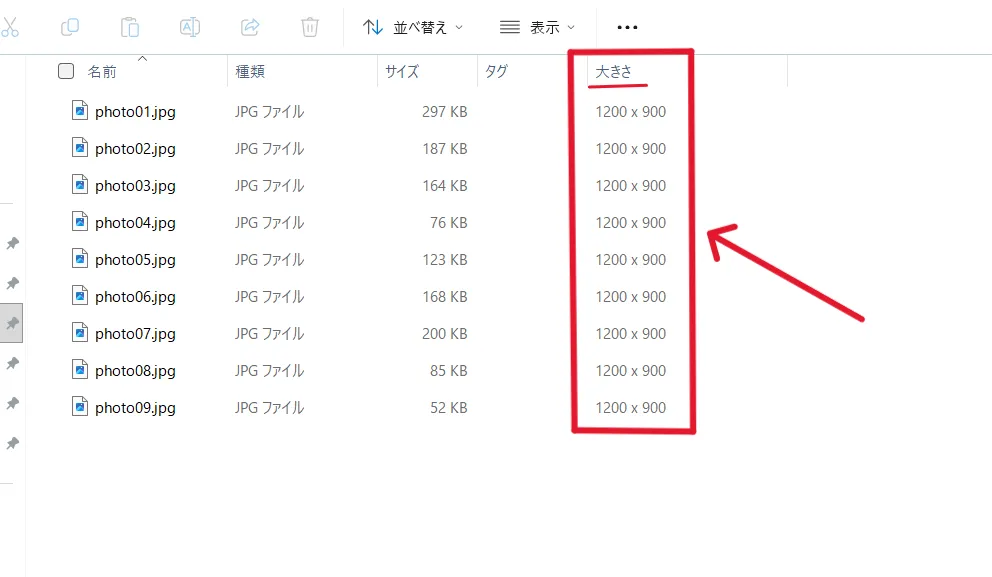
画像の容量が元のサイズから縮小されている。
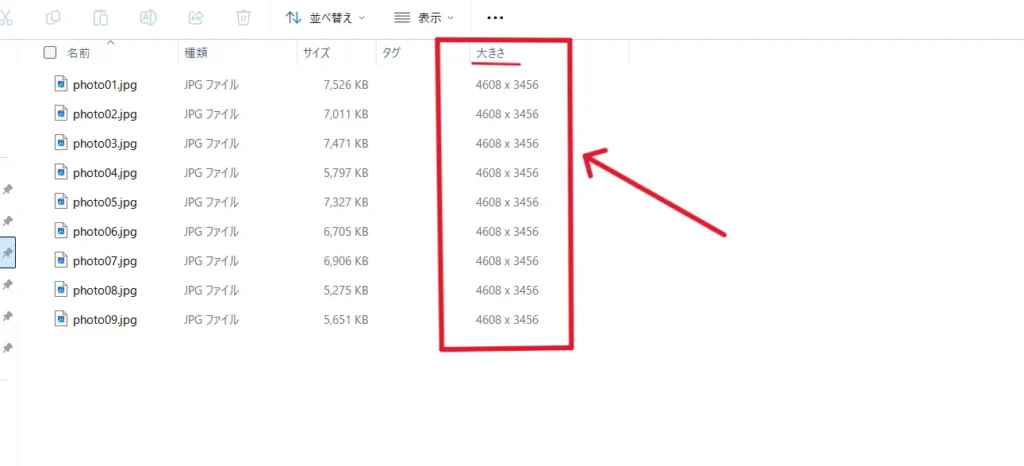
↓
プログラムを一つずつ見てみよう
ここからは、プログラムの内容を一つずつ確認していきます。
Pathを読み込む
from pathlib import Pathこれは、Pythonでファイルやフォルダーを扱いやすくするための機能です。
今回のプログラムでは、画像が入っているフォルダーや保存先のフォルダーを指定するために使います。
PillowからImageを読み込む
from PIL import Imageここで、先ほどインストールしたPillowを利用します。
Imageを使うことで、Pythonから画像を開いたり、加工したり、保存したりできます。
もし、
ModuleNotFoundError: No module named 'PIL'というエラーが表示された場合は、Pillowがインストールされていない可能性があります。
その場合は、もう一度、
pip install Pillowを実行してみてください。
入力するフォルダーを指定する
次のコードを見てみましょう。
input_folder = Path("images")ここでは、処理する画像が入っているimagesフォルダーを指定しています。
つまり、
input_folder
↓
images
という関係です。
保存先のフォルダーを指定する
次に、
output_folder = Path("resized")としています。
こちらは、処理した画像を保存する場所です。
今回は、
resizedというフォルダーを指定しています。
mkdir()で保存先フォルダーを作る
次のコードです。
output_folder.mkdir(exist_ok=True)これは、resizedフォルダーを作る処理です。
まだフォルダーが存在しなければ、自動的に作成します。
exist_ok=Trueとしているため、すでにフォルダーが存在していてもエラーになりません。
glob()で画像を探す
次の部分を見てみましょう。
for file in input_folder.glob("*.jpg"):ここでは、imagesフォルダーの中にある「.jpg」の画像を探しています。
*.jpgの「*」は、
「どんなファイル名でもよい」
という意味です。
例えば、
photo01.jpg
photo02.jpg
cat.jpg
landscape.jpg
などが対象になります。
for文で画像を1枚ずつ処理する
for file in input_folder.glob("*.jpg"):のforは、繰り返し処理を行うためのものです。
例えば3枚の画像が入っていた場合、
photo01.jpg
↓
処理

photo02.jpg
↓
処理

photo03.jpg
↓
処理
というように、画像を1枚ずつ処理します。
画像が100枚あったとしても、同じ仕組みで処理できます。
Image.open()で画像を開く
画像を見つけたら、
with Image.open(file) as image:で画像を開きます。
Image.open()を使うことで、画像をPythonから扱えるようになります。
例えば、
photo01.jpgを読み込むと、Pythonからその画像のサイズ変更などができるようになります。
thumbnail()で画像を縮小する
今回の中心となる処理がこちらです。
image.thumbnail((1200, 1200))これは、画像を1200×1200ピクセル以内に縮小する処理です。
例えば、
4000 × 3000の画像なら、
1200 × 900のように縮小されます。
縦横比は維持されるため、画像が不自然に引き伸ばされることはありません。
また、もともと1200×1200ピクセル以内の画像は、無理に拡大されません。
save()で画像を保存する
最後に、
image.save(output_folder / file.name)で画像を保存します。
ここで、
output_folderは、
resizedです。
そして、
file.nameは元のファイル名です。
例えば、
photo01.jpgなら、
resized/photo01.jpgとして保存されます。
そのため、元の画像を残したまま、縮小した画像を別のフォルダーに作ることができます。
今回のプログラムの流れ
今回の処理を図にすると、次のようになります。
imagesフォルダー
       ↓
jpg画像を探す
       ↓
画像を1枚読み込む
       ↓
1200×1200以内に縮小
       ↓
resizedフォルダーに保存
       ↓
次の画像へ
       ↓
すべての画像が終わるまで繰り返す
人間が1枚ずつ操作する代わりに、Pythonが同じ作業を繰り返してくれます。
これがプログラムによる自動化です。
Pillowでできること
今回使用したPillowは、画像を扱うためのさまざまな機能を持っています。
例えば、
| できること | 例 |
|---|---|
| サイズ変更 | 画像を小さくする |
| 形式変換 | JPG・PNGなどを変換する |
| 切り抜き | 画像の一部分を切り出す |
| 回転 | 画像を90度回転する |
| 色の変更 | 明るさなどを調整する |
| 画像保存 | 加工した画像を書き出す |
今回のプログラムは、その中でも特に簡単な「画像サイズの変更」を利用しています。
Pythonで画像処理を自動化するメリット
画像を1枚だけ処理するなら、画像編集ソフトを使ったほうが簡単な場合もあります。
しかし、大量の画像を同じルールで処理する場合は、Pythonが便利です。
例えば、
- 画像をまとめて縮小する
- 大量の画像を同じ形式に変換する
- 画像を別フォルダーに整理する
- 同じ画像処理を何度も繰り返す
といった作業です。
特に、同じ作業を何度も繰り返す場合にPythonのメリットが出てきます。
写真をたくさん扱う人にも便利
写真をたくさん撮影している場合にも、画像処理の自動化は役立ちます。
例えば、
撮影した写真
     ↓
Pythonで一括処理
     ↓
サイズ変更
     ↓
別フォルダーへ保存
という流れを作ることができます。
1枚ずつ画像編集ソフトで処理するのではなく、
「このフォルダーにある画像を全部こう処理する」
という考え方ができます。
Pythonを覚えると、単にプログラムを書くというより、
「面倒な作業をどう自動化するか?」
という発想が身につきます。
最初は小さな自動化から始めよう
Pythonによる画像処理というと、
「難しい画像処理のプログラムを書かないといけない」
と思うかもしれません。
しかし、最初はそんなに難しいことをする必要はありません。
例えば、
- 画像をまとめて縮小する
- 画像形式をまとめて変換する
- 画像を別フォルダーに整理する
- 同じ処理を大量の画像に行う
といった簡単な作業から始めてみましょう。
重要なのは、難しいプログラムを書くことではありません。
「同じ作業を繰り返しているなら、Pythonに任せられないか?」
と考えることです。
元画像は必ずバックアップしておこう
画像を自動処理するときは、元画像を残しておくことをおすすめします。
今回のプログラムでは、元のimagesフォルダーを変更せず、resizedフォルダーに処理後の画像を保存しています。
このように、
元画像
↓
残しておく

処理後の画像
↓
別フォルダーに保存
という構成にしておくと安心です。
特に、画像を上書きするようなプログラムを作る場合は注意しましょう。
今回覚えたPythonの機能
今回のプログラムでは、いくつかのPythonの機能を使いました。
| コード | 役割 |
|---|---|
Path() | ファイルやフォルダーを扱う |
mkdir() | フォルダーを作る |
glob() | 条件に合うファイルを探す |
for | 繰り返し処理をする |
Image.open() | 画像を開く |
thumbnail() | 画像を縮小する |
save() | 画像を保存する |
これらを組み合わせることで、
「フォルダー内の画像を全部処理する」
というプログラムを作ることができました。
まとめ
今回は、PythonとPillowを使って画像を一括処理する方法を紹介しました。
ポイントをまとめると、
- Pythonは画像処理にも利用できる
- Pillowを使うと画像を扱いやすい
- PillowはPython標準ライブラリではない
- 画像処理の前にPillowのインストールが必要
glob()で大量の画像を探せるfor文で画像を1枚ずつ処理できるthumbnail()で画像をまとめて縮小できる- 大量の同じ作業を自動化できる
- 元画像を残して処理することが重要
ということです。
Pythonは、ゲームを作ったり、計算をしたりするだけのプログラミング言語ではありません。
「人間が何度も繰り返している面倒な作業を、代わりにやってもらう」
という使い方もできます。
最初は小さな作業でも構いません。
「この作業、毎回同じことをやっていて面倒だな」
と思ったら、
「これ、Pythonで自動化できないかな?」
と考えてみると、Pythonの面白さがさらに見えてきます。
